


到这里,就可以先停一下。下面就是买 VPS 了。
当然,如果你本身有网站空间,这一步就可以省略了。如果还没有,强烈建议你购买 Vultr 的 VPS,稳定性和安全性不是虚拟网站空间可以比的。关键关键关键是:便宜。
便宜到什么程度呢?花 25 刀(RMB 不到 200 块),Vultr 会给你50 刀,一共 75 刀。然后 5 刀一个月,75 刀可以用 15 个月。更爽的是,这个 5 刀/月的套餐几乎可以无限建站。这个廉价程度,主流的虚拟主机也要瞠乎其后。
首先打开下面这个地址(推广链接,走这个链接才能获得赠送的50 刀):
https://www.vultr.com/?ref=8732231
打开链接后,直接输入邮箱和密码,创建账户:

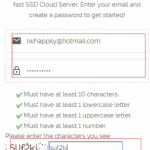
这里可能要重新输入密码。需要注意的是,密码需要有大写字母,自己要记牢了。下面是人机认证,确认无误了点击创建账户。
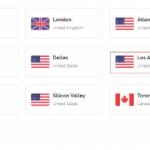
选择洛杉矶节点,速度和稳定性很不错。
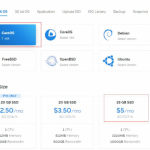
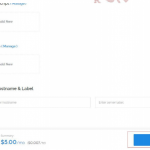
其他都默认就好,然后点击 deploy now。
下面这一步一定要注意:首先选择“Alipay”(支付宝)方式,然后金额那里,一定要选择 25 刀以上,否则是没有 50 刀赠送的!!!
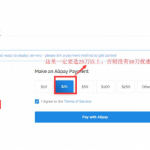
下面就是支付宝扫码付款即可:

付款后,你会看到你的 Vultr 账户已经有了 75 刀。
充值后有可能会让你重新建立一个 VPS,还是按刚才的选:洛杉矶、5 刀每月、centOS。如果发现已经有的话就不用了。
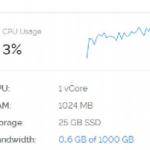
下面这里看 VPS 的细节:

这里是 VPS 的 IP、账号、密码(需要记录下来):
然后,下载“宝塔远程桌面助手”。
https://pan.baidu.com/s/1dqxFnb9qAmXtjW3U6TxG_w
提取码: nwat
下载后打开,输入你刚才记录的 VPS 的 IP、账号、密码。
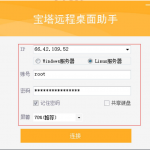
接下来,我们需要在 VPS 上安装宝塔面板。你要稍微花点时间看一下这篇文档:http://docs.bt.cn/443922
简单点说,把下面段代码复制粘贴到界面中去:(复制后,在界面中点一下鼠标右键就粘贴上去了):
yum install -y wget && wget -O install.sh http://download.bt.cn/install/install_6.0.sh && sh install.sh
然后中间问你 yes or no 的,一律打 y 然后回车即可。最后是这个样子:
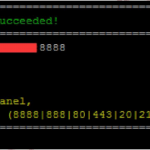
宝塔面板的地址、账号、密码一定要保存好。
到这里,域名已经购买好了,VPS 也已经买好了,宝塔面板也装好了,下面就是建站了。
我们需要先把域名的 NS(name server)转到 cloudflare.com上面,然后在 cloudflare 上面进行域名解析。目的是无论你一个 VPS或者虚拟主机建多少个网站,联盟的 AM 也无法发现他们在一个空间下。原理就不说了,知道意思就行。
先去 cloudflare.com 注册账号,注册后邮箱激活,然后在主页点击添加网站,如下图:
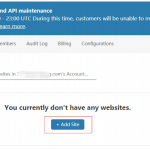
这里,假设你注册的域名的 www.kaobang8.com:
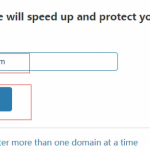

会出现如下图页面:
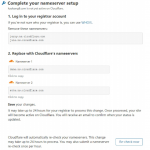
看不懂没关系,这里是告诉你:你的 nameserver 不在 cloudflare上面,需要到你注册域名的地方把 NS 改成 cloudflare 的 NS。
那么下面,我们就到 Namesilo 中去改 NS。
登录 Namesilo,按下面这个图点击你的域名:
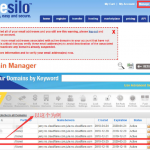
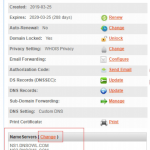
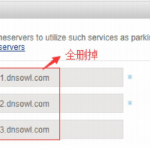
上图的 NameServer1 和 NameServer2 替换成 cloudflare 的 NS,
如下图:
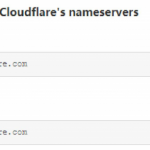
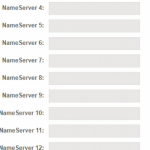
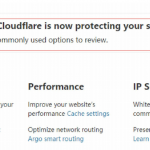
稍等片刻,刷新 cloudflare 页面,会出现下图(这说明域名的 NS已经改到 cloudflare 旗下):
然后,我们在 cloudflare 中开始解析域名:
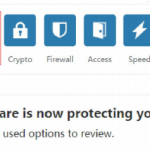
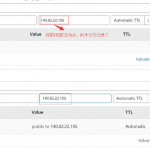
最后,是这个样子:
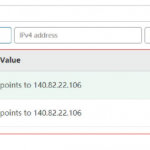
到这里,域名解析就结束了。等待域名解析生效(通常 1-2 分钟就好),就开始正式用宝塔系统建站了。
接下来,打开你自己的宝塔面板地址,输入账号密码,就登陆到宝塔系统中了。
第一次登陆宝塔系统,会提示你安装环境,选择 lnmp即可。环境安装成功后,找到“宝塔一键部署源码”:
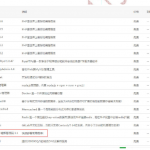
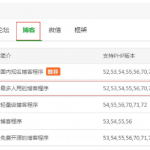
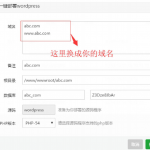
提交之后,会出一个对话框,里面是你的数据库信息,这个信息要记录下来。
此时,如果域名解析生效了,浏览器中输入你的域名,即开始了wordpress 安装程序。
安装过程十分简单,唯一需要说一下的就是数据库名,数据库用户名和密码。刚才不是让你记录了吗,按照位置填写即可。
http://你的域名/wp-admin 即可进入你的网站后台。
做 lead 的同学,这里介绍一个英文 wp 主题下载站:
http://newwpthemes.com
拥有一个属于自己的网站,就已经摆脱了小白的身份
转载请注明:日记男孩的博客 » 做站基础教程 网站建设WORDPRESS教程 做个网站 图文教程