
在大家的认知里是否还停留在要安装 ComfyUI 只能通过命令进行源码编译安装,或者使用秋叶的第三方扩展包才能安装?
随着 ComfyUI 的生态越来越好,ComfyUI 官方也推出了基于普通用户也能安装的程序,今天就教你 Windows 系统下一分钟快速安装 ComfyUI 最新的官方程序,没有显卡也能用 CPU 运行 ComfyUI。
ComfyUI 目前安装方式有 3 种:
1.桌面版,适合普通用户,系统支持 Windows 和 MacOS,和普通的所有安装程序一样,通过操作界面傻瓜式的下一步下一步,直到安装完成,但官方为了追求稳定所以版本号会较为落后,安装过程同时还需要先安装 Git、Python、UV 等其他依赖,相对还是没那么简单。
2.源码版,也就是手动源码编译安装,适合开发者,需要通过代码命令进行操作,能随时更新体验最新版。
3.便携版,系统仅支持 Windows 10/11,说的通俗一点,就是绿色解压版,最快捷简单的一种方式,同时也能随时更新体验最新版。
今天要安装的就是便携版,仅需三步,下载、解压、运行,即可使用 ComfyUI。
一、下载安装包
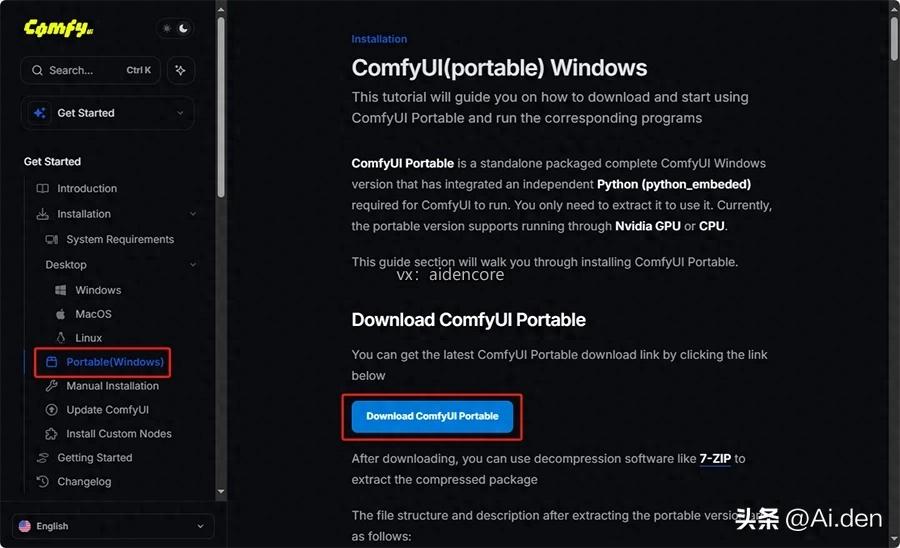
进入 ComfyUI | Generate video, images, 3D, audio with AI 官网,找到便携版下载地址,点击下载。
二、解压安装包
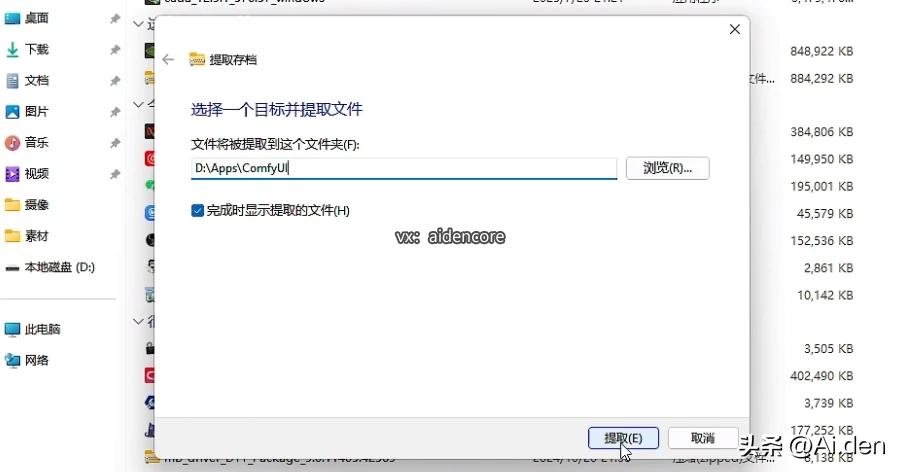
打开下载好的安装包,解压到你需要放到的目录里,根据自己情况而定,例如我这里解压到 D:AppsComfyUI 文件夹中。
三、打开运行程序
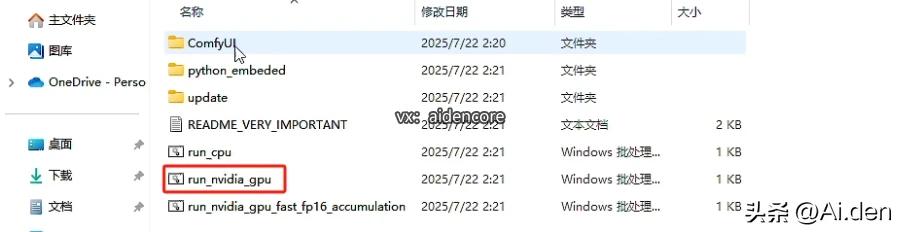
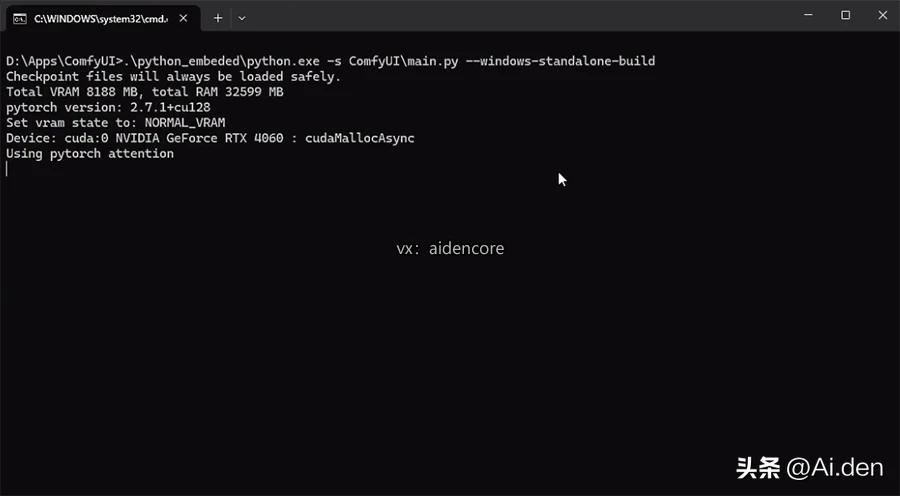
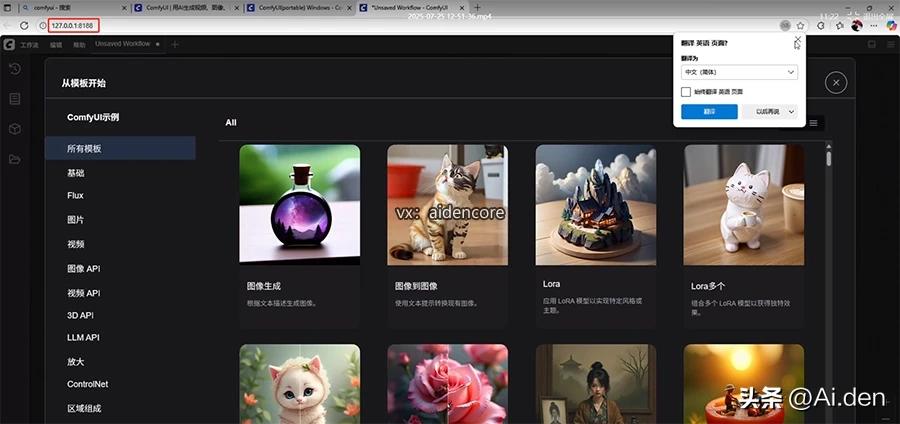
进入刚才解压到的文件夹 D:AppsComfyUI,双击运行 run_nvidia_gpu.bat,首先会出现黑色的命令弹窗,等待运行加载完成后会自动打开浏览器加载 ComfyUI。
四、扩充说明
文件夹中会有 3 个运行程序,分别对应不同场景,根据自己情况选择,默认一般使用 run_nvidia_gpu.bat 即可。
run_cpu.bat:使用 CPU 运行。
run_nvidia_gpu.bat:使用 GPU 运行,但只支持 Nvidia 显卡,默认为 32 位,依赖 FP32 精度,显存占用较高。
run_nvidia_gpu_fast_fp16_accumulation.bat:使用 GPU 运行,也只支持 Nvidia 显卡,混合精度(FP16+FP32),适用于显存小的用户。